kontakt: Michał Górski   tel.:012-626 00 70   e-mailekologicznysklep@home.pl
logo  

Twój koszyk jest pusty

logowanie | rejestracja
POLITYKA PRYWATNOŚCI
STRONA JEST WŁASNOŚCIĄ BATOM.PL. ZABRANIA SIĘ KOPIOWANIA ZDJĘĆ I OPISÓW TOWARÓW.
Szukaj
Producenci
Pobierz cennik
format xls,format html
użytkowników online: 24
zalogowanych: 2
liczba odsłon: 4327735

strona główna: instrukcja


Poniżej instrukcja dla tych, którym chce się czytać i lubią wiedzieć, co jak i dlaczego.


A. Rejestracja w sklepie.

A1. Na stronie głównej klikamy na napis logowanie/rejestracja.
A2. W polu login wpisujemy słowo (lub ciąg liter i liczb), które będzie potrzebne przy każdym logowaniu do sklepu.
Raz ustanowionego "loginu" nie można już zmienić.
A3. W polu e-mail wpisujemy swój adres mailowy. Można go później w razie potrzeby zmienić.
A4. W polu hasło wpisujemy  słowo (lub ciąg liter i liczb), które będzie służyć do identyfikacji przy logowaniu. Hasło również można później zmienić. Hasło musi zawierać minimum 6 znaków.
A5. W polu powtórz hasło jeszcze raz wpisujemy swoje hasło.
A6. Klikamy na przycisk załóż konto i przechodzimy na następna stronę.
A7. Na tej stronie uzupełniamy wymagane pola i klikamy na zapisz.
A8. Na podany przy rejestracji adres mailowy otrzymujemy list. Aby potwierdzić rejestrację klikamy na przesłany w nim link. Zostanie otwarta strona internetowa sklepu z informacją wprowadzone dane są błędne lub zostały już użyte
. Nie ma się czym denerwować wszystko jest w porządku. Wprowadzone dane zostały użyte, ale użyte przez Was.
A9. Gotowe można składać zamówienie.


B. Zakupy pierwszy raz.

B1. Najpierw musimy znaleźć produkt, który chcemy kupić. Można to zrobić albo "rozwijając" kategorie i podkategorie w "boxie" Menu  albo wpisując nazwę szukanego produktu w wyszukiwarkę w "boxie" Szukaj. Mamy również możliwość skorzystania z wyszukiwarki zaawansowanej, gdzie możemy szukać określonych słów również w opisach towarów. Aby ją "otworzyć" należy kliknąć na napis zaawansowane w "boxie" Szukaj
B2. Towar do koszyka możemy wkładać z poziomu lista produktów (na stronie mamy wyświetlane kilka produktów) lub z poziomu karta produktu (na stronie wyświetlana jest szczegółowa informacja o konkretnym produkcie). Aby towar znazł się w koszyku w okienku ilość wpisujemy liczbę sztuk jaką chcemy zakupić i klikamy na rysunek wózka (poziom lista produktów) lub napis dodaj do koszyka (poziom karta produktu).
B3. Wkładamy do koszyka następny towar i tak dalej aż w koszyko będzie wszystko co chcemy kupić.
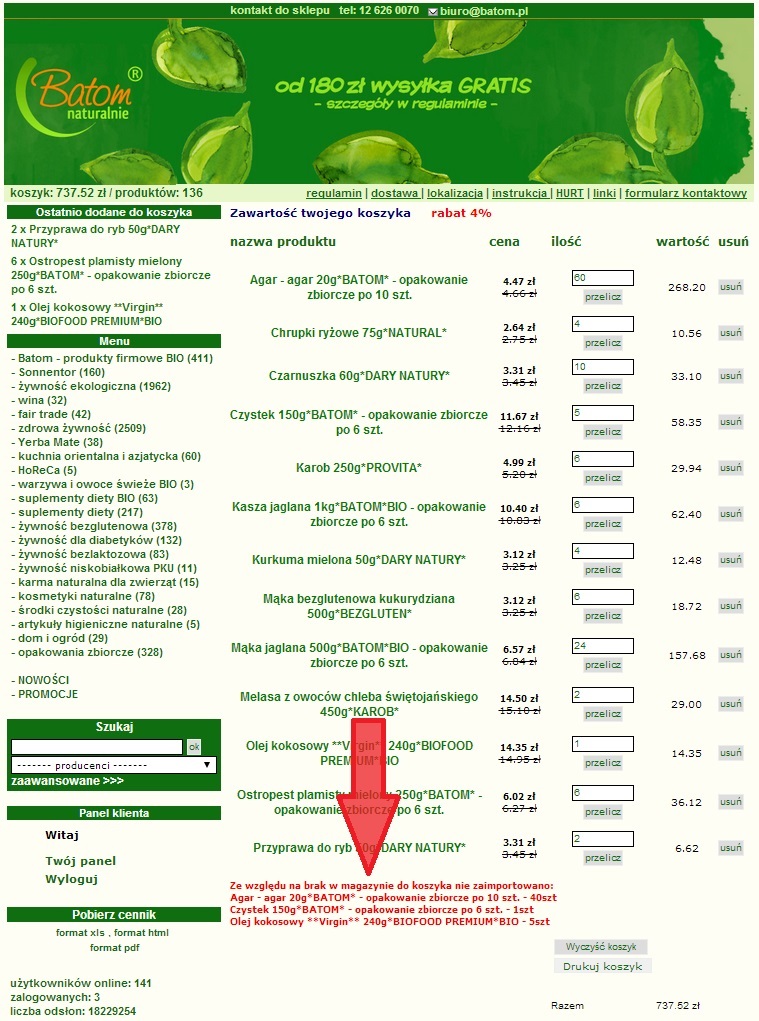
B4. Wartość zakupów i ilość produktów  w koszyku wyświetlana jest na linku powyżej boxu Promocja dnia. Klikająć na ten link "przechodzimy" do koszyka. Teraz możemy jeszcze zmienić ilość kupowanych produktów poprawiając liczbę w polu ilosć i klikająć na przycik przelicz. Możemy również  zrezygnować z zakupu określonego towaru klikając na przycik usuń. Możemy również kontynuować zakupy postępując zgodnie z opisem zawartym w punkcie B1.
B5. Mamy już wszystko co chcemy kupić w koszyku i przystępujemy do finalizacji transakcji.
W tym celu klikamy na link koszyk. Wybieramy rodzaj płatności i formę dostawy i klikamy na przycik dalej. Teraz jesteśmy na stronie rejestracji i logowania.
Jeżeli jeszcze nie jesteśmy zarejestrowani postępujemy zgodnie z opisem z A.Rejestracja w sklepie. Postępujemy zgodnie z opisem w punktach od A2 do A7.Instrukcję z punktu A8 wykonujemy po zlożeniu zamówienia. Po wykonaniu instrukcji z punktu A7 klikamy na napis przejdź do koszyka.Następnie klikamy na przycik dalej
Jeżeli jesteśmy już zarejestrowani to logujemy się używając naszego loginu i hasła. Następnie klikamy na przycik dalej.
B6. Teraz jesteśmy na stronie, na której podajemy nasze dane adresowe. Nadajemy nazwę wpisywanego adresu np. dom, praca, sklep itp.Możemy podać kilka adresów i w celu ich identyfikacji każdy ma swoją nazwę. Następnie wypełniamy wymagane pola i klikamy na zapisz
B7. Jesteśmy na stronie z polem uwagi. Możemy tam wpisać informacje, które chcemy przekazać obsłudze sklepu. Pole uwagi możemy wypełnic lub pozostawić puste. Następnie klikamy przycisk dalej. Może teraz pojawić się strona z napisem Zmniejsz liczbę produktu: xxxxxxxx.Gdyż mamy tylko x sztuk na magazynie.Należy wówczas zmniejszyć ilość do podanej w wyżej wymienionym komunikacie i nacisnąć przycisk przelicz. Następnie klikamy na przycisk dalej.  
B8. Dochodzimy w końcu do strony potwierdzenia zamówienia. Wyliczona jest tam ostateczna kwota do zapłaty za zamówiny towar i transport. Jeżeli wszystko jest w porządku klikamy na przycik potwierdź. Wyświetla się nam informacja  o złożonym zamówieniu i to już prawie koniec.
B9. Na nasz adres e-mail otrzymamy list z linkiem do potwierdzenia zamówienia. Dopiero otrzymanie tego listu jest gwarancją, że zamówienie zostało przyjęte.Klikamy na otrzymany w liście link i otwiera się strona internetowa sklepu z komunikatem Niestety, potwierdzenie zamówienia nie powiodło się lub zamówienie zostało już potwierdzone.Wszystko jest w porządku pierwsze potwierdzenie zamówienie nastąpiło już według opisu z punktu B8.
B10. Zamówienie zostało potwierdzone i przyjęte do realizacji.          
.

regulamin | dostawa | lokalizacja | instrukcja | linki | formularz kontaktowy
Sklepy internetowe Shoper.pl
POLITYKA PRYWATNOŚCI: STRONA JEST WŁASNOŚCIĄ BATOM.PL. ZABRANIA SIĘ KOPIOWANIA ZDJĘĆ I OPISÓW TOWARÓW.